




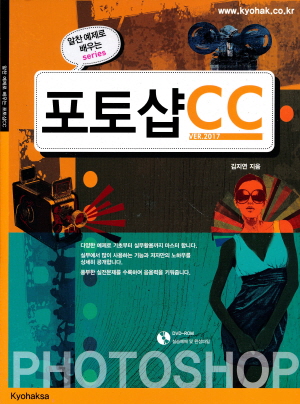
알찬 예제로 배우는 포토샵 CC
책 소개
Adobe Creative Cloud는 시간, 공간, 기기의 제약이 없는 클라우드 기반의 디자인 솔루션입니다. 또 온라인에 중점을 두고 크리에이티브 싱크 기술을 적용한 Creative Cloud 라이브러리 기능으로 언제 어디서나 작업을 시작하고 마무리할 수 있습니다. 물론, 카메라의 흔들림을 지능적으로 캐치하여 사진의 선명도를 개선하는 고급 선명 효과나 사진에서 얼굴형 및 이목구비를 자동으로 인식하여 수정할 수 있는 안면 인식 픽셀 유동화 등 생산성을 높여주는 기능도 많이 추가되어 그래픽 프로그램의 대명사라는 입지를 다지고 있습니다. 초보자들도 쉽게 따라올 수 있도록 단계별 파트를 나눠 체계적으로
구성하고, Photoshop CC의 유용한 핵심 기능을 실무 중심 예제로 설명한 본 도서와 함께한다면 어느새 자신만의 노하우로 창조적인 콘텐츠를 제작하고 많은 사람들과 공유할 수 있을 것입니다.
이 책의 특징
01 실습과 실전 문제 중심으로 구성
하나의 실습을 진행하는데 있어 먼저 소스와 완성 샘플을 보여주고, 전체적인 제작 포인트를 제시하여 예제에 접근하는데 필요한 기본 골격을 확실히 심어준 상태에서 따라해 볼 수 있어 빠른 이해 및 다양한 응용이 가능합니다.
02 반복 학습에 따른 실력 향상 극대화
하나의 섹션이 시작될 때마다 전체적인 개요를 잡아주고 실습에 들어감과 동시에, 해당 섹션의 마지막에 내용을 한 번 더 총정리 해주어 반복 학습에 따른 능률의 극대화를 꾀했습니다.
03 예제의 양과 질적인 면에서 알차게 구성
일상생활이나 업무에 조금만 응용하면 사용할 수 있는 예제들만을 엄선하여 단계별 난이도 조정에 따라 배열해 놓아, 기초부터 차근차근 실력을 향상시킬 수 있습니다.
04 베테랑 강사들의 알찬 노하우를 제공
실습 중간중간에 필자들이 현장에서 강의하면서 교안에 빽빽하게 써놓았던 자기만의 노하우 및 학생들의 집중적인 질문을 받았던 핵심 사항을 [강의노트]와 [포인트]라는 제목 하에 달아 놓아 저자의 노하우를 고스란히 자신의 재산으로 만들 수 있습니다.
05 강의 교재로 최적화한 구성
일선에서의 교육에 맞도록 최대한 실습 위주로 만들었고, 기능에 대한 설명은 한눈에 볼 수 있게끔 일목요연하게 정돈시켜 놓았습니다.
06 교재 자료 온라인 다운로드 제공
본 교재에 사용된 예제 파일 및 완성 파일은 (주)교학사 홈페이지(www.kyohak.co.kr)
[IT/기술/수험서]-[도서 자료]의 자료실에 등록되어 있습니다. 교육시 필요한 자료들은 언제든지 이곳에서 다운로드하면 됩니다.
07 스스로 마스터할 수 있는 능력을 배양
매 단원 직접 해보기 및 실전 문제를 통해 다양한 응용력을 키우고, 의문사항은 교학사 도서문의를 통해 언제든지 문의 및 해결하여 자신을 한 단계 업그레이드시킬 수 있습니다.
작가 소개
목 차
Section 01. Photoshop CC는 무엇인가요?
Step 01 Adobe Creative Cloud
Step 02 Creative Cloud 라이브러리
Step 03 크리에이터의 생산과 협업을 돕는 모바일 앱
Step 04 Photoshop CC 신기능
Section 02. Photoshop CC 살펴보기
Step 01 Photoshop CC 기본 구성
Step 02 작업 환경 관리하기
Step 03 기본기 다지기
특별페이지 | 포토샵 CC 미리 알아두면 뼈가 되고 살이 되는 유용한 TIP
Part 02 포토샵 초보자를 위한 기본학습
Section 03. 선택 기능과 이미지 편집 도구 익히기
직접 해보기 이동 도구(Move Tool)
직접 해보기 대지 도구(Artboard Tool)
직접 해보기 사각형 선택 윤곽 도구(Rectangular Marquee Tool)
직접 해보기 원형 선택 윤곽 도구(Elliptical Marquee Tool)
직접 해보기 단일 행, 단일 열 선택 도구(Single Row, Column Marquee Tool)
직접 해보기 올가미 도구(Lasso Tool)
직접 해보기 다각형 올가미 도구(Polygonal Lasso Tool)
직접 해보기 자석 올가미 도구(Magnetic Lasso Tool)
직접 해보기 빠른 선택 도구(Quick Selection Tool)
직접 해보기 자동 선택 도구(Magic Wand Tool)
직접 해보기 자르기 도구(Cut Tool)
직접 해보기 원근 자르기 도구(Perspective Crop Tool)
직접 해보기 분할 영역 도구(Slice Tool)
직접 해보기 분할 영역 선택 도구(Slice Select Tool)
Section 04. 이미지 복원 및 브러시 도구 익히기
직접 해보기 스팟 복구 브러시 도구(Spot Healing Brush Tool)
직접 해보기 복구 브러시 도구(Healing Brush Tool)
직접 해보기 패치 도구(Patch Tool)
직접 해보기 내용 인식 이동 도구(Content-Aware Move Tool)
직접 해보기 적목 현상 도구(Red Eye Tool)
직접 해보기 복제 도장 도구(Clone Stamp Tool)
직접 해보기 패턴 도장 도구(Pattern Stamp Tool)
직접 해보기 브러시 도구(Brush Tool)
직접 해보기 연필 도구(Pencil Tool)
직접 해보기 색상 대체 도구(Color Replace Tool)
직접 해보기 혼합 브러시 도구(Mixer Brush Tool)
직접 해보기 작업 내역 브러시 도구(History Brush Tool)
직접 해보기 미술 작업 내역 브러시 도구(Art History Brush Tool)
직접 해보기 그레이디언트 도구(Gradient Tool)
직접 해보기 페인트 통 도구(Paint Bucket Tool)
직접 해보기 3D 재질 놓기 도구(3D Material Drop Tool)
직접 해보기 지우개 도구(Eraser Tool)
직접 해보기 배경 지우개 도구(Background Eraser Tool)
직접 해보기 자동 지우개 도구(Magic Eraser Tool)
Section 05. 이미지 리터칭과 패스 도구 익히기
직접 해보기 흐림 효과 도구(Blur Tool)
직접 해보기 선명 효과 도구(Shapen Tool)
직접 해보기 손가락 도구(Smudge Tool)
직접 해보기 닷지 도구(Dodge Tool)
직접 해보기 번 도구(Burn Tool)
직접 해보기 스폰지 도구(Sponge Tool)
직접 해보기 펜 도구(Pen Tool)
직접 해보기 자유 형태 펜 도구(Freedom Pen Tool)
Section 06. 타이포그래피와 모양 도구 익히기
직접 해보기 수평 문자 도구
직접 해보기 세로 문자 도구(Vertical Type Tool)
직접 해보기 세로 문자 마스크 도구, 수평 문자 마스크 도구
직접 해보기 패스 따라 흐르는 문자 만들기
직접 해보기 뒤틀어진 텍스트 만들기
직접 해보기 사각형 도구(Rectangle Tool)
직접 해보기 모서리 둥근 직사각형, 타원, 다각형, 선 도구
직접 해보기 사용자 정의 모양 도구(Custom Shape Tool)
Section 07. 작업 효율성 도구 익히기
직접 해보기 스포이드 도구(Eyedropper Tool), 색상 샘플러 도구(Color Sample Tool)
직접 해보기 3D 재질 스포이드 도구(3D Material Eyedropper Tool)
직접 해보기 눈금자 도구(Ruler Tool)
직접 해보기 메모 도구(Note Tool)
직접 해보기 카운트 도구(Count Tool)
직접 해보기 손 도구(Hand Tool), 돋보기 도구(Zoom Tool)
직접 해보기 회전 보기 도구(Rotate View Tool)
Part 03 실무 포토샵 예제로 레벨 업
Section 08. 내용 인식 비율 기능으로 빈 공간 똑똑하게 채우기
Section 09. 새로워진 Camera Raw로 이미지 보정 한 번에 끝내기
Section 10. 클리핑 마스크와 레이어 혼합 모드로 독특한 질감의 오브젝트 만들기
Section 11. 레이어 스타일로 스크랩 이미지 만들기
Section 12. 레이어 마스크로 이미지 강조하고 연기 만들기
Section 13. 조정 레이어로 원본 보호하며 이미지 보정하기
Section 14. 필터 갤러리를 활용한 스케치 효과 만들기
Section 15. 필터를 활용한 주목 효과와 유리볼 만들기
Section 16. 필터 이용하여 흔들린 사진 보정하고 주제 부각시키기
Section 17. 필터와 레이어 혼합 모드로 팝아트 이미지 만들기
Section 18. 신기능 원근 뒤틀기로 간단하게 원근 조정하기
Section 19. 새로워진 픽셀 유동화 기능으로 웃는 얼굴 만들기
Section 20. 변형 메뉴로 모양에 맞춰 이미지 합성하기
Section 21. 퍼펫 뒤틀기 기능으로 포즈 변경하기
Section 22. 중첩된 레이어 스타일로 네온사인 효과 적용하기
Section 23. 반복 작업을 액션으로 등록하여 작업 시간 단축시키기
Section 24. 3D 개체 만들기
Section 25. 애니메이션 기능으로 움직이는 사진 만들기
- 단순 변심인 경우 : 상품 수령 후 7일 이내 신청
- 상품 불량/오배송인 경우 : 상품 수령 후 3개월 이내, 혹은 그 사실을 알게 된 이후 30일 이내 반품 신청 가능
| 반품사유 | 반품 배송비 부담자 |
|---|---|
| 단순변심 | 고객 부담이며, 최초 배송비를 포함해 왕복 배송비가 발생합니다. 또한, 도서/산간지역이거나 설치 상품을 반품하는 경우에는 배송비가 추가될 수 있습니다. |
| 고객 부담이 아닙니다. |
| 진행 상태 | 결제완료 | 상품준비중 | 배송지시/배송중/배송완료 |
|---|---|---|---|
| 어떤 상태 | 주문 내역 확인 전 | 상품 발송 준비 중 | 상품이 택배사로 이미 발송 됨 |
| 환불 | 즉시환불 | 구매취소 의사전달 → 발송중지 → 환불 | 반품회수 → 반품상품 확인 → 환불 |
- 결제완료 또는 배송상품은 1:1 문의에 취소신청해 주셔야 합니다.
- 특정 상품의 경우 취소 수수료가 부과될 수 있습니다.
| 결제수단 | 환불시점 | 환불방법 |
|---|---|---|
| 신용카드 | 취소완료 후, 3~5일 내 카드사 승인취소(영업일 기준) | 신용카드 승인취소 |
| 계좌이체 |
실시간 계좌이체 또는 무통장입금 취소완료 후, 입력하신 환불계좌로 1~2일 내 환불금액 입금(영업일 기준) |
계좌입금 |
| 휴대폰 결제 |
당일 구매내역 취소시 취소 완료 후, 6시간 이내 승인취소 전월 구매내역 취소시 취소 완료 후, 1~2일 내 환불계좌로 입금(영업일 기준) |
당일취소 : 휴대폰 결제 승인취소 익월취소 : 계좌입금 |
| 포인트 | 취소 완료 후, 당일 포인트 적립 | 환불 포인트 적립 |
- 단순변심으로 인한 반품 시, 배송 완료 후 7일이 지나면 취소/반품 신청이 접수되지 않습니다.
- 주문/제작 상품의 경우, 상품의 제작이 이미 진행된 경우에는 취소가 불가합니다.
- 구성품을 분실하였거나 취급 부주의로 인한 파손/고장/오염된 경우에는 취소/반품이 제한됩니다.
- 제조사의 사정 (신모델 출시 등) 및 부품 가격변동 등에 의해 가격이 변동될 수 있으며, 이로 인한 반품 및 가격보상은 불가합니다.
- 뷰티 상품 이용 시 트러블(알러지, 붉은 반점, 가려움, 따가움)이 발생하는 경우 진료 확인서 및 소견서 등을 증빙하면 환불이 가능하지만 이 경우, 제반 비용은 고객님께서 부담하셔야 합니다.
- 각 상품별로 아래와 같은 사유로 취소/반품이 제한 될 수 있습니다.
| 상품군 | 취소/반품 불가사유 |
|---|---|
| 의류/잡화/수입명품 | 상품의 택(TAG) 제거/라벨 및 상품 훼손으로 상품의 가치가 현저히 감소된 경우 |
| 계절상품/식품/화장품 | 고객님의 사용, 시간경과, 일부 소비에 의하여 상품의 가치가 현저히 감소한 경우 |
| 가전/설치상품 | 전자제품 특성 상, 정품 스티커가 제거되었거나 설치 또는 사용 이후에 단순변심인 경우, 액정화면이 부착된 상품의 전원을 켠 경우 (상품불량으로 인한 교환/반품은 AS센터의 불량 판정을 받아야 합니다.) |
| 자동차용품 | 상품을 개봉하여 장착한 이후 단순변심의 경우 |
| CD/DVD/GAME/BOOK등 | 복제가 가능한 상품의 포장 등을 훼손한 경우 |
| 상품의 시리얼 넘버 유출로 내장된 소프트웨어의 가치가 감소한 경우 | |
| 노트북, 테스크탑 PC 등 | 홀로그램 등을 분리, 분실, 훼손하여 상품의 가치가 현저히 감소하여 재판매가 불가할 경우 |