




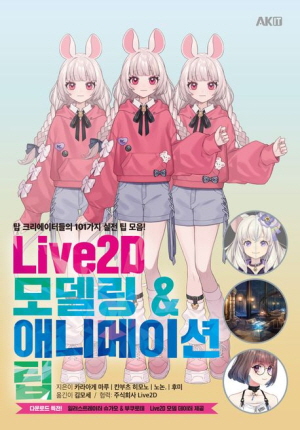
LIVE2D 모델링 & 애니메이션 팁
책 소개
Live2D는 버튜버, 스트리머 캐릭터 제작에 사용되는 대표적인2D 애니메이팅 소프트웨어이고, 이 책은 중급에서 상급의 Live2D 크리에이터가 되고자 하는 분들을 위한 팁들을 모은 책입니다.
책의 저자들은 모두 일선에서 활약하고 있는 현역 Live2D 크리에이터들이며, 우리가 익히 알고 있는 캐릭터들을 다수 제작한 탑 크리에이터들입니다.
국내에서 아직 명확한 기준 매뉴얼을 찾기 힘든 상황에서, 현역 크리에이터들이 직접 일상 작업에서 사용할 수 있는 손쉬운 테크닉, 퀄리티를 높이고 작업 시간을 단축할 수 있는 숨겨진 테크닉들을 소개하고, 캐릭터와 배경 모델의 모델링은 물론 애니메이션 제작까지, 다양하고 풍부한 내용을 소개한 이 책은 기존 Live2D 크리에이터들에게는 물론 Live2D를 제대로 사용해보려는 분들에게도 희소식이라 할 수 있습니다. 이 책이 크리에이터 여러분의 수준을 한 단계 끌어올리는 데 힌트가 되기를 바랍니다.
작가 소개
카라아게마루
일러스트레이터 & Live2D 디자이너. 인테리어 디자이너 경험을 거쳐 현재는 움직이는 배경 일러스트 제작을 주로 하고 있다. Live2D Creative Awards 2021 아트상을 수상했다.
주요 작업으로는 ‘니지산지 / 후와 미나토 / 올리버 에반스’(にじさんじ/不破湊/オリバー・エバンス)(ANYCOLOR 주식회사), ‘홀로라이브 / 오마루 폴카 / 이치조 리리카’(ホロライブ/尾丸ポルカ/一条莉々華)(커버 주식회사), ‘Live2D 모쿠모쿠회’(Live2Dもくもく会)(주식회사 Live2D) 등이 있으며, 그 외에도 다양한 스트리밍용 배경을 제작하고 있다.
목 차
이 책의 내용에 관해
들어가며
이 책의 사용 방법
다운로드 파일에 관해
Live2D Cubism Editor 기본 기능
P a r t 1 캐릭터 모델
Tips 1 권장하는 일러스트 크기
Tips 2 Live2D Cubism의 좌우
Tips 3 바운딩 박스를 지우자
Tips 4 중심선을 그리자
Tips 5 아트 메쉬는 서로 다르게, 깔끔한 삼각형을 의식하자
Tips 6 메쉬는 드로잉을 따라 깔끔하게 나누자
Tips 7 메쉬는 소재나 입체에 맞춰 나누자
Tips 8 원형 메쉬를 깔끔하게 나누자
Tips 9 스트로크를 사용해 메쉬를 나누자
Tips 10 일러스트를 캔버스 한가운데 배치하자
Tips 11 메쉬 자동 생성 시의 권장 수치
Tips 12 미러 편집을 사용해 좌우 대칭 모델링을 하자
Tips 13 다문 입과 연 입의 형태를 쉽게 확인하자
Tips 14 연 입(모음)을 효율적으로 만들자
Tips 15 간단하게 윤곽선을 그리자
Tips 16 한쪽 눈 만들기를 활용해 시간을 단축하자
Tips 17 감은 눈의 위화감을 줄이자 ① ~속눈썹 원 포인트
Tips 18 감은 눈의 위화감을 줄이자 ② ~감은 눈의 위치 조정
Tips 19 감은 눈의 위화감을 줄이자 ③ ~감은 눈의 가로 폭 조정
Tips 20 감은 눈의 위화감을 줄이자 ④ ~구체 위치의 조정.
Tips 21 감은 눈의 위화감을 줄이자 ⑤ ~구체의 폭과 원근 조정
Tips 22 감은 눈의 위화감을 줄이자 ⑥ ~하이라이트 표시하기
Tips 23 클리핑과 마스크 반전을 함게 사용하자
Tips 24 블렌드 셰이프 기본
Tips 25 블렌드 셰이프를 사용해 흔들리는 것을 만들자
Tips 26 블렌드 셰이프의 무게
Tips 27 블렌드 셰이프를 사용해 표정의 차이를 만들자
Tips 28 블렌드 셰이프를 각도 XY에 활용하자
Tips 29 물리 연산을 활용해 보다 효율적인 움직임을 붙이자
Tips 30 물리 연산을 사용해 얼굴의 움직임에 몸이 따라 움직이게 하자
Tips 31 트래킹용 파라미터와 물리 연산용 파라미터를 나누자
Tips 32 바운드용 파라미터와 지연용 파라미터를 만들자
Tips 33 지연 표현을 사용해 실제처럼 보이게 하자
Tips 34 눈을 깜빡일 때 속눈썹이 흔들리게 하자
Tips 35 호흡에 맞춘 움직임을 만들자
Tips 36 목의 그림자를 다른 부위로 나누어 두자
Tips 37 무릎의 움직임을 추가하자
Tips 38 뒷머리카락의 측면을 만들자
Tips 39 머리 가르마나 매듭은 별도 파츠로 만들자
Tips 40 목덜미를 만들어 균형을 잡자
Tips 41 스키닝을 사용해 머리카락을 흔들리게 하자
Tips 42 실제처럼 풍부한 가슴의 흔들림
Tips 43 피부 질감을 고려한 가슴의 흔들림을 만들자
Tips 44 가슴의 입체감을 보강하자
Tips 45 파츠가 나누어져 있지 않은 손가락을 움직이자
Tips 46 스커트에 안감을 붙이자
Tips 47 액세서리 등의 파츠를 빛나게 만들자
Tips 48 간단하게 빛 반사를 표현하자
Tips 49 동물 귀의 흔들림을 만들자
Tips 50 편집 레벨 1, 2, 3을 구분해서 사용하자
Tips 51 편집 레벨 2, 3을 사용해 간단하게 입을 만들자.
Tips 52 멀티 키 편집을 활용하자
Tips 53 각도 Z의 변형을 간단하게 만들자
Tips 54 변형을 무효화하자
Tips 55 파라미터의 키를 자유자재로 선택하자
Tips 56 3개 이상의 파라미터 키의 움직임을 부드럽게 만들자
Tips 57 텍스처 아틀라스의 각도와 배율에 관해 알자
Tips 58 원하는 파츠를 간단하게 선택하자
Tips 59 여러 파츠를 간단하게 선택하자
Tips 60 템플릿 기본
Tips 61 파라미터/물리 연산 템플릿
Tips 62 원본과 모델용 이미지를 사용해 시간을 줄이자
Tips 63 동영상에서 무엇을 보여줄 것인지 생각하자
Tips 64 그림 콘티를 만들자
Tips 65 비디오 콘티를 만들자
Tips 66 동영상에서의 캐릭터 모델링
Tips 67 키 프레임 작성 팁
Tips 68 그래프를 사용해 완급을 조절하자
Tips 69 파라미터 복사 & 붙여 넣기를 사용해 시간을 단축하자
Tips 70 라벨 색 을 사용해 폴더와 파츠를 관리하자
Tips 71 소재 분할 PHOTOSHOP 플러그인
Tips 72 AE 플러그인
Tips 73 ‘NIZIMA LIVE’로 모델을 움직이자
Tips 74 ‘NIZIMA’에서 모델을 판매하자
P a r t 2 배경 모델
Tips 75 레이어를 구성하자
Tips 76 범용 소재를 준비하자
Tips 77 범용 소재를 활용하자
Tips 78 복제 2점 루프를 만들자
Tips 79 복제 2점 루프를 응용하자
Tips 80 반복 그러데이션
Tips 81 회전하는 반복 그러데이션
Tips 82 반복 파라미터의 권장값
Tips 83 색 변경 그러데이션
Tips 84 소등의 차이를 만들자
Tips 85 원본을 수정하지 않고 객체의 투명도를 조정하자
Tips 86 조명 기구의 파츠 분할 팁
Tips 87 빛의 움직임을 추가해 풍부하게 만들자
Tips 88 빛의 흔들림을 만들자
Tips 89 같은 소재를 위화감 없이 재배치하자
Tips 90 이동용 파라미터를 사용해 표현을 보다 풍부하게 하자
Tips 91 물고기가 헤엄치는 애니메이션을 만들자
Tips 92 물고기 떼의 애니메이션을 만들자
Tips 93 식물의 흔들림을 모델링하자
Tips 94 천둥을 표현하자
Tips 95 화면이 전환되는 모니터를 만들자
Tips 96 배경 애니메이션에서 애니메이션을 베이크하자
Tips 97 배경 차이를 효율적으로 만들고 치환하자
Tips 98 간단한 수작업 애니메이션을 만들자
Tips 99 루프 애니메이션을 효율적으로 처리하자
Tips 100 기준값 키를 한 번에 넣자
Tips 101 움직이는 배경에 트래킹 소프트웨어를 활용하자
Index(찾아보기)
저자 소개
역자 소개
- 단순 변심인 경우 : 상품 수령 후 7일 이내 신청
- 상품 불량/오배송인 경우 : 상품 수령 후 3개월 이내, 혹은 그 사실을 알게 된 이후 30일 이내 반품 신청 가능
| 반품사유 | 반품 배송비 부담자 |
|---|---|
| 단순변심 | 고객 부담이며, 최초 배송비를 포함해 왕복 배송비가 발생합니다. 또한, 도서/산간지역이거나 설치 상품을 반품하는 경우에는 배송비가 추가될 수 있습니다. |
| 고객 부담이 아닙니다. |
| 진행 상태 | 결제완료 | 상품준비중 | 배송지시/배송중/배송완료 |
|---|---|---|---|
| 어떤 상태 | 주문 내역 확인 전 | 상품 발송 준비 중 | 상품이 택배사로 이미 발송 됨 |
| 환불 | 즉시환불 | 구매취소 의사전달 → 발송중지 → 환불 | 반품회수 → 반품상품 확인 → 환불 |
- 결제완료 또는 배송상품은 1:1 문의에 취소신청해 주셔야 합니다.
- 특정 상품의 경우 취소 수수료가 부과될 수 있습니다.
| 결제수단 | 환불시점 | 환불방법 |
|---|---|---|
| 신용카드 | 취소완료 후, 3~5일 내 카드사 승인취소(영업일 기준) | 신용카드 승인취소 |
| 계좌이체 |
실시간 계좌이체 또는 무통장입금 취소완료 후, 입력하신 환불계좌로 1~2일 내 환불금액 입금(영업일 기준) |
계좌입금 |
| 휴대폰 결제 |
당일 구매내역 취소시 취소 완료 후, 6시간 이내 승인취소 전월 구매내역 취소시 취소 완료 후, 1~2일 내 환불계좌로 입금(영업일 기준) |
당일취소 : 휴대폰 결제 승인취소 익월취소 : 계좌입금 |
| 포인트 | 취소 완료 후, 당일 포인트 적립 | 환불 포인트 적립 |
- 단순변심으로 인한 반품 시, 배송 완료 후 7일이 지나면 취소/반품 신청이 접수되지 않습니다.
- 주문/제작 상품의 경우, 상품의 제작이 이미 진행된 경우에는 취소가 불가합니다.
- 구성품을 분실하였거나 취급 부주의로 인한 파손/고장/오염된 경우에는 취소/반품이 제한됩니다.
- 제조사의 사정 (신모델 출시 등) 및 부품 가격변동 등에 의해 가격이 변동될 수 있으며, 이로 인한 반품 및 가격보상은 불가합니다.
- 뷰티 상품 이용 시 트러블(알러지, 붉은 반점, 가려움, 따가움)이 발생하는 경우 진료 확인서 및 소견서 등을 증빙하면 환불이 가능하지만 이 경우, 제반 비용은 고객님께서 부담하셔야 합니다.
- 각 상품별로 아래와 같은 사유로 취소/반품이 제한 될 수 있습니다.
| 상품군 | 취소/반품 불가사유 |
|---|---|
| 의류/잡화/수입명품 | 상품의 택(TAG) 제거/라벨 및 상품 훼손으로 상품의 가치가 현저히 감소된 경우 |
| 계절상품/식품/화장품 | 고객님의 사용, 시간경과, 일부 소비에 의하여 상품의 가치가 현저히 감소한 경우 |
| 가전/설치상품 | 전자제품 특성 상, 정품 스티커가 제거되었거나 설치 또는 사용 이후에 단순변심인 경우, 액정화면이 부착된 상품의 전원을 켠 경우 (상품불량으로 인한 교환/반품은 AS센터의 불량 판정을 받아야 합니다.) |
| 자동차용품 | 상품을 개봉하여 장착한 이후 단순변심의 경우 |
| CD/DVD/GAME/BOOK등 | 복제가 가능한 상품의 포장 등을 훼손한 경우 |
| 상품의 시리얼 넘버 유출로 내장된 소프트웨어의 가치가 감소한 경우 | |
| 노트북, 테스크탑 PC 등 | 홀로그램 등을 분리, 분실, 훼손하여 상품의 가치가 현저히 감소하여 재판매가 불가할 경우 |