
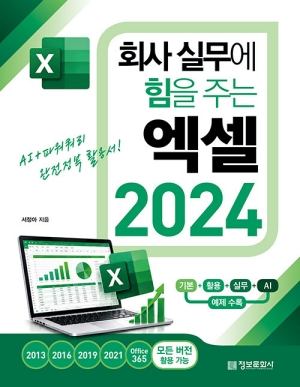
회사 실무에 힘을 주는 엑셀 2024
책 소개
기능을 아는 책은 많다, 왜 쓰는지 아는 책은 드물다.
같은 보고서를 만드는데 누구는 10분 만에 끝내고, 누구는 퇴근 시간을 넘긴다. 엑셀 기능을 이해하고 응용하는 사람과 그렇지 않은 사람 사이에는 수십 배의 시간 격차가 발생한다. 매번 함수를 검색하고, 복사와 붙여넣기로 데이터를 합치고, 병합된 셀 하나에 발목 잡히고 있다면 이미 그 격차의 끝에 서 있는 것이다.
이 책은 현장 실무자이면서 각종 업체·공무원 대상 강의와 업무혁신 프로그램 개발을 이어 오고 있는 저자가 대기업과 중소기업, 공공기관 실무자 교육 현장에서 반복적으로 쓰이는 핵심 기능을 추려 예제로 만든 ‘회사 실무’ 엑셀 사전이다. 기본, 활용, 함수, 실무 순으로 난도를 끌어올려 초보자는 처음부터 차례대로, 경력자는 필요한 섹션만 골라 사전처럼 찾아볼 수 있다.
특히 AI 시대를 맞이하여, AI를 엑셀의 빠르고 효율적인 사용을 위한 보조 수단으로 사용하는 프롬프트 작성법을 추가한 점이 눈에 띈다. AI에게 정확한 명령을 내리기 위해서는 업무 맥락을 이해하는 것이 필요하듯이, 엑셀 설명 또한 단순히 설명이 그치지 않고 사용자가 그 흐름을 이해할 수 있게 했다. 이 기능이 어떤 상황에서 왜 필요한지를 함께 다뤄 특정 기능을 기본부터 실무까지 업무에 즉시 적용할 수 있도록 구성했다.
엑셀을 처음 시작하는 신입사원, 함수가 필요할 때마다 검색창부터 여는 직장인, 반복 업무에 시간을 빼앗기는 실무자, 보고서와 관리표를 깔끔하게 만들고 싶은 사람이라면 이 책이 가장 확실한 해답이 될 것이다. 엑셀을 제대로 쓰는 사람과 그렇지 않은 사람의 차이는 지금 이 순간에도 벌어지고 있다.
작가 소개
서정아
IT/정보화 교육관련 전문 회사인 에듀베이시스 대표, 컴피플의 이사로 재직중이며, 기업체 연수원 및 공무원 교육기관에서 전문강사로 활동하고 있습니다. 삼성전자에서 직원 및 신입사원 교육을 시작으로 현재 삼성전자, 한국표준협회, 국가공무원인재개발원, 관세인재개발원, 한국보건산업진흥원, 강원도 공무원교육원 등에서 강의를 하며 업무혁신 프로그램 개발을 진행하고 있습니다.
목 차
01 작업 능률을 높여 주는 기본 기능 50가지
Section 01 엑셀의 화면 구성
Section 02 빠르게 시작하기
Section 03 엑셀 온라인 서식 파일 활용하고 저장하기
Section 04 PDF 파일로 저장하기
Section 05 파일 암호 사용하여 저장하기
Section 06 특정 시트에 암호 설정하기
Section 07 특정 범위만 제외하고 암호 설정하기
Section 08 빠른 실행 도구 모음 설정
Section 09 워크시트의 화면 표시 변경하기
Section 10 데이터 선택하기
Section 11 문자 데이터 입력
Section 12 한자 입력하기
Section 13 기호 입력
Section 14 숫자 데이터 입력
Section 15 날짜와 시간 입력
Section 16 메모 삽입하기
Section 17 수식 입력
Section 18 데이터 편집 및 옵션 버튼
Section 19 숫자 일정하게 자동 채우기
Section 20 날짜 단위 자동 채우기
Section 21 시간 단위 자동 채우기
Section 22 문자와 숫자가 함께 있는 데이터 자동 채우기
Section 23 사용자 지정으로 자동 채우기
Section 24 빠른 채우기로 데이터 빠르게 입력하기
Section 25 글꼴 서식 변경하기
Section 26 맞춤 서식 변경하기
Section 27 맞춤 서식 텍스트 줄 바꿈 지정하기
Section 28 금액을 자동으로 한글 표시하기
Section 29 숫자를 자릿수 지정하여 표시하기
Section 30 숫자를 원, 천 원, 백만 원 단위로 표시하기
Section 31 만 원 단위로 쉼표 표시하기, 만 원 단위로 변경하기
Section 32 표시 형식_날짜 분리하여 표시하기
Section 33 표시 형식_날짜 형식 변경, 누적된 시간 표시하기
Section 34 표시 형식_문자 데이터 표시하기
Section 35 양수;음수;0의 서식으로 표시 형식 지정하기
Section 36 행/열 너비 조정하기
Section 37 너비 유지하여 붙여넣기, 그림으로 연결하여 붙여넣기
Section 38 연산으로 붙여넣기
Section 39 서식 복사로 빠르게 모양 변경하기
Section 40 셀 스타일과 표 서식 적용하기
Section 41 요약, 슬라이서 사용하기
Section 42 표 서식에서 수식 적용해 보기
Section 43 표 서식 범위로 변경하기
Section 44 셀 편집하여 데이터 정리하기_하나의 열로 합치기
Section 45 행/열 삽입, 삭제 숨기기
Section 46 워크시트 이름, 탭 색 변경하기
Section 47 워크시트 이동/복사하기
Section 48 시트 숨기기와 숨기기 취소
Section 49 여러 개의 시트를 한꺼번에 그룹 작업하기
Section 50 AI에게 효과적으로 물어보기
02 야근을 없애는 활용 예제 50가지
Section 01 열 단위 작업에도 불편하지 않은 맞춤 기능
Section 02 데이터 유효성 검사로 영문 모드 변경과 목록 설정하기
Section 03 워드아트로 제목 만들고 개체 편집하기
Section 04 틀 고정하여 제목 행 유지하기
Section 05 인쇄해야 할 영역 1페이지로 지정하기
Section 06 제목 행 설정하고 인쇄 영역 설정하기
Section 07 머리글과 바닥글 설정하기
Section 08 여러 개의 시트 동시에 인쇄하기
Section 09 값이 차이 나는 데이터를 혼합 차트로 표시하기
Section 10 중간 생략 차트
Section 11 원형 대 원형 차트 만들기
Section 12 누적 가로 막대형 차트
Section 13 빈 데이터를 꺾은선 그래프로 표현하기
Section 14 스파크라인 삽입하기
Section 15 텍스트 줄 바꿈된 셀 나누기
Section 16 숫자 날짜 올바른 형식 변환하기
Section 17 인공지능으로 질문하기 1
Section 18 인공지능으로 질문하기 2
Section 19 인공지능으로 질문하기 3
Section 20 중복 데이터 서식 변경하고 삭제하기
Section 21 사이 값, 유효성 검사로 조건부 서식 지정하기
Section 22 항목에 맞는 테두리 자동으로 설정하기
Section 23 아이콘 집합, 데이터 막대로 조건부 서식 지정하기
Section 24 다양한 기준으로 정렬하기
Section 25 사용자 지정 목록으로 정렬하기
Section 26 다양한 조건으로 필터링하기
Section 27 조건부 서식된 결과로 자동 필터하기
Section 28 인쇄하지 않고 화면에서 비교하기
Section 29 열/행 숨기기한 데이터 복사하기
Section 30 병합되어 있는 셀 해제하여 빈 셀 없애기_AI
Section 31 같은 텍스트 병합하기_AI
Section 32 대량의 데이터 빠르게 통합하기
Section 33 여러 시트에 있는 데이터 통합하기
Section 34 부분합하기
Section 35 부분합의 요약 복사하기
Section 36 빈 행 삽입하기
Section 37 셀에 있는 공백 문자 없애고 맞춤 기능 적용하기
Section 38 하나의 열에서 데이터 분리하기
Section 39 다중 페이지 목록을 하나의 데이터로 편집하기
Section 40 고급 필터로 OR 조건 필터링하기
Section 41 데이터베이스를 관리하기 위한 규칙
Section 42 크로스탭 피벗 테이블 만들기
Section 43 피벗 테이블을 활용한 중복을 제외한 고유 개수 분석
Section 44 수치 데이터를 그룹으로 묶어 분석하기
Section 45 날짜 데이터를 기간별로 요약하기
Section 46 피벗 차트
Section 47 두 개의 피벗 테이블, 차트, 슬라이서 연결하기
Section 48 슬라이서 편집하고 시간 표시 막대 사용하기
Section 49 피벗 테이블에서 수식 사용하기
Section 50 보안에 취약한 피벗 테이블 값으로 복사하기
03 복잡한 계산을 쉽게 할 수 있게 해 주는 함수 예제 50가지
Section 01 함수의 구조 및 연산자
Section 02 상대 참조의 개념과 활용
Section 03 절대 참조의 개념과 활용
Section 04 행 고정/열 고정 참조의 개념과 활용
Section 05 시트 이동하며 수식 이용하기
Section 06 이름 정의하고 수식 사용하기
Section 07 자동 합계 구하기
Section 08 수식만 연결하여 붙여넣기
Section 09 반올림, 올림, 내림하기_ROUND, ROUNDUP, ROUNDDOWN
Section 10 번호 매기기_ROW, 곱한 후 합계_SUMPRODUCT
Section 11 조건에 맞는 결괏값 입력하기_IF
Section 12 AND, OR로 2개 이상의 조건으로 비교하는 함수
Section 13 두 개 이상의 조건으로 비교하여 다른 값 입력하기–중첩 IF/IFS
Section 14 COUNT, COUNTA, COUNTBLANK로 개수 세기
Section 15 조건에 만족하는 개수 구하기_COUNTIF/COUNTIFS
Section 16 조건에 만족하는 합계 구하기_SUMIF/SUMIFS
Section 17 LARGE, SMALL
Section 18 조건에 만족하는 최대값, 최소값_MAXIFS, MINIFS
Section 19 순위, 부서별 순위 매기기_RANK.EQ
Section 20 SUBTOTAL로 필터링 결과 한 번에 알아보기
Section 21 텍스트 분리하기_LEFT/MID/RIGHT
Section 22 텍스트 형식의 숫자를 실제 숫자로 변환하기_VALUE
Section 23 표시 형식으로 변환하기_TEXT
Section 24 여러 셀의 값을 하나의 텍스트로 결합하기_TEXTJOIN
Section 25 텍스트를 규칙에 맞게 수정하기_SUBSTITUTE, REPLACE
Section 26 LEFT, MID, RIGHT와 TEXTBEFORE, TEXTAFTER의 차이 이해하기
Section 27 생년월일 만들기_DATE/MID
Section 28 오늘 날짜와 현재 시간 표시하기_TODAY/NOW
Section 29 예정일 구하기_EDATE/EOMONTH
Section 30 토요일, 일요일 채우기 변경하기_WEEKDAY
Section 31 휴일을 선택하고 종료일 구하기_WORKDAY.INTL
Section 32 두 날짜 사이 경과 일 구하기_DATEDIF
Section 33 IFERROR로 오류 해결하기
Section 34 위치 알아보기_MATCH
Section 35 정확한 위치 찾기_XMATCH
Section 36 데이터 추출하기_VLOOKUP/HLOOKUP
Section 37 유사 일치 데이터 추출하기_VLOOKUP
Section 38 기준 값의 왼쪽 데이터 값 추출하기_XLOOKUP
Section 39 다중 조건에 맞는 데이터 추출하기_XLOOKUP
Section 40 행 번호와 열 번호가 일치하는 데이터 추출하기_INDEX
Section 41 선택한 월만 추출해서 보기–OFFSET
Section 42 시트와 셀 값을 동적으로 참조하기_INDIRECT
Section 43 조건에 맞는 범위 추출하기_FILTER
Section 44 고윳값 추출하기_UNIQUE
Section 45 단일 정렬/다중 정렬하기_SORT/SORTBY
Section 46 필요한 데이터만 동적으로 추출하기_TAKE, DROP
Section 47 여러 표를 하나로 결합하기_VSTACK, HSTACK
Section 48 데이터를 기준별로 한 번에 요약하기_GROUPBY
Section 49 행·열 기준의 교차 요약표 만들기_PIVOTBY
Section 50 패턴 기반 텍스트 처리하기_REGEX
04 업무에 바로 활용하는 실무 예제 15가지
Section 01 주간 업무 보고서 만들기
Section 02 출근부 겸 일급 계산부 만들기
Section 03 경력증명서 만들기
Section 04 퇴사 현황 파악하기
Section 05 재고 상품 파악해서 주문하기
Section 06 작업복 신청 집계표 만들기
Section 07 다운로드한 외부 데이터 목록 일괄 정리하기
Section 08 선택한 데이터로 개수, 합계, 평균 알아보기
Section 09 병합된 셀 번호 매기기
Section 10 부서별 번호 매기기
Section 11 한 행에 입력된 데이터를 두 행으로 만들기
Section 12 하나의 열에 두 개의 데이터가 있을 때 나란히 한 행으로 만들기
Section 13 파워 쿼리의 역할 이해_반복 작업을 자동화하기
Section 14 두 개의 표를 연결하여 병합하기
Section 15 폴더 내 여러 엑셀 파일 한 번에 자동 취합하기
역자 소개
- 단순 변심인 경우 : 상품 수령 후 7일 이내 신청
- 상품 불량/오배송인 경우 : 상품 수령 후 3개월 이내, 혹은 그 사실을 알게 된 이후 30일 이내 반품 신청 가능
| 반품사유 | 반품 배송비 부담자 |
|---|---|
| 단순변심 | 고객 부담이며, 최초 배송비를 포함해 왕복 배송비가 발생합니다. 또한, 도서/산간지역이거나 설치 상품을 반품하는 경우에는 배송비가 추가될 수 있습니다. |
| 고객 부담이 아닙니다. |
| 진행 상태 | 결제완료 | 상품준비중 | 배송지시/배송중/배송완료 |
|---|---|---|---|
| 어떤 상태 | 주문 내역 확인 전 | 상품 발송 준비 중 | 상품이 택배사로 이미 발송 됨 |
| 환불 | 즉시환불 | 구매취소 의사전달 → 발송중지 → 환불 | 반품회수 → 반품상품 확인 → 환불 |
- 결제완료 또는 배송상품은 1:1 문의에 취소신청해 주셔야 합니다.
- 특정 상품의 경우 취소 수수료가 부과될 수 있습니다.
| 결제수단 | 환불시점 | 환불방법 |
|---|---|---|
| 신용카드 | 취소완료 후, 3~5일 내 카드사 승인취소(영업일 기준) | 신용카드 승인취소 |
| 계좌이체 |
실시간 계좌이체 또는 무통장입금 취소완료 후, 입력하신 환불계좌로 1~2일 내 환불금액 입금(영업일 기준) |
계좌입금 |
| 휴대폰 결제 |
당일 구매내역 취소시 취소 완료 후, 6시간 이내 승인취소 전월 구매내역 취소시 취소 완료 후, 1~2일 내 환불계좌로 입금(영업일 기준) |
당일취소 : 휴대폰 결제 승인취소 익월취소 : 계좌입금 |
| 포인트 | 취소 완료 후, 당일 포인트 적립 | 환불 포인트 적립 |
- 단순변심으로 인한 반품 시, 배송 완료 후 7일이 지나면 취소/반품 신청이 접수되지 않습니다.
- 주문/제작 상품의 경우, 상품의 제작이 이미 진행된 경우에는 취소가 불가합니다.
- 구성품을 분실하였거나 취급 부주의로 인한 파손/고장/오염된 경우에는 취소/반품이 제한됩니다.
- 제조사의 사정 (신모델 출시 등) 및 부품 가격변동 등에 의해 가격이 변동될 수 있으며, 이로 인한 반품 및 가격보상은 불가합니다.
- 뷰티 상품 이용 시 트러블(알러지, 붉은 반점, 가려움, 따가움)이 발생하는 경우 진료 확인서 및 소견서 등을 증빙하면 환불이 가능하지만 이 경우, 제반 비용은 고객님께서 부담하셔야 합니다.
- 각 상품별로 아래와 같은 사유로 취소/반품이 제한 될 수 있습니다.
| 상품군 | 취소/반품 불가사유 |
|---|---|
| 의류/잡화/수입명품 | 상품의 택(TAG) 제거/라벨 및 상품 훼손으로 상품의 가치가 현저히 감소된 경우 |
| 계절상품/식품/화장품 | 고객님의 사용, 시간경과, 일부 소비에 의하여 상품의 가치가 현저히 감소한 경우 |
| 가전/설치상품 | 전자제품 특성 상, 정품 스티커가 제거되었거나 설치 또는 사용 이후에 단순변심인 경우, 액정화면이 부착된 상품의 전원을 켠 경우 (상품불량으로 인한 교환/반품은 AS센터의 불량 판정을 받아야 합니다.) |
| 자동차용품 | 상품을 개봉하여 장착한 이후 단순변심의 경우 |
| CD/DVD/GAME/BOOK등 | 복제가 가능한 상품의 포장 등을 훼손한 경우 |
| 상품의 시리얼 넘버 유출로 내장된 소프트웨어의 가치가 감소한 경우 | |
| 노트북, 테스크탑 PC 등 | 홀로그램 등을 분리, 분실, 훼손하여 상품의 가치가 현저히 감소하여 재판매가 불가할 경우 |